
BEEP 설치
BEEP은 Android와 iOS에서 모두 이용 가능합니다.로그인
사용하시는 카카오톡, 구글, 페이스북, 애플 계정으로 바로 로그인한 후 사용할 수 있습니다.-1.jpg?fit=max&auto=format&n=0iaTtb81TgF3cOE-&q=85&s=252a37212fd936caa50e06f8d9dd0093)
기기를 변경하더라도 기존에 사용하던 계정으로 로그인하면 데이터를 그대로 이어서 사용할 수 있습니다.
팀 이름 설정
로그인하면 팀이 자동으로 생성됩니다. 팀 이름은 랜덤 설정되어 있으므로, 매장명이나 부서명 등 알아보기 쉬운 이름으로 변경해 주세요.- 설정 방법 :
좌측 상단 메뉴>설정>팀 이름
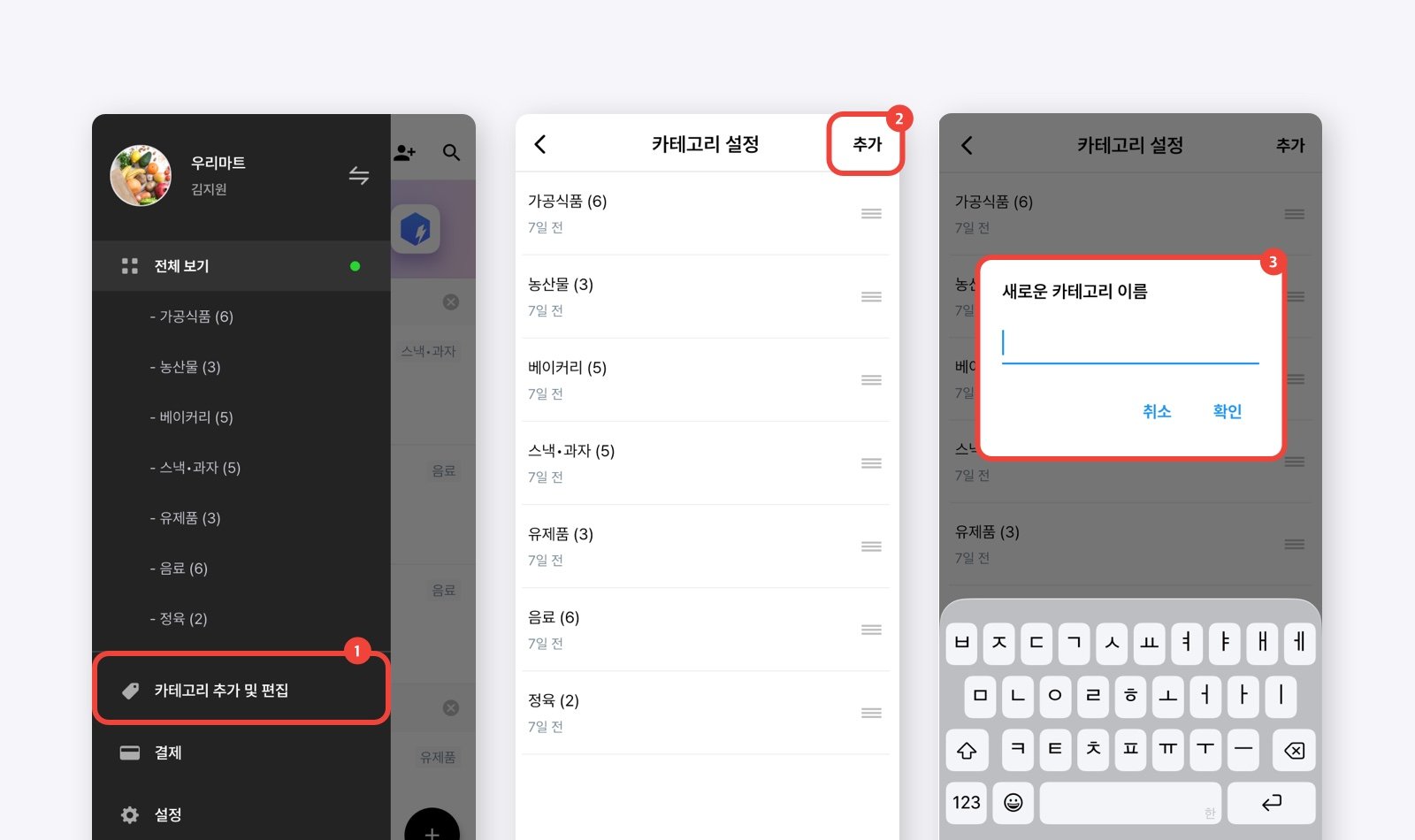
카테고리 설정
상품을 카테고리별로 분류해서 관리할 수 있습니다. 카테고리를 지정하지 않으면미분류로 자동 등록됩니다.
- 설정 방법 :
좌측 상단 메뉴>카테고리 추가 및 편집
상품 등록
1) 바코드 스캔
카테고리를 선택하고 [+]버튼을 눌러 바코드를 스캔합니다.2) 상품 정보 입력
바코드를 스캔하면 “삡(BEEP)” 소리와 함께 상품명과 상품 사진을 자동으로 불러옵니다. 상품 정보가 자동으로 표시되지 않는 경우에는 상품명과 사진을 직접 입력해 주세요. 한 번 입력한 상품 정보는 저장되며, 다음에 같은 바코드를 스캔하면 자동으로 표시됩니다.3) 유통기한 입력
유통기한 또는 소비기한을 [년-월-일] 형식으로 입력해 주세요. 날짜 입력 방식은설정에서 ‘달력’ 또는 ‘스피너’로 변경할 수 있습니다.
4) 메모 입력
메모를 입력해두면 상품 목록에서 함께 확인할 수 있습니다.- 바코드가 손상되어 스캔이 되지 않는 경우
→ 스캔 화면에서직접 입력을 눌러 바코드 번호를 직접 입력할 수 있습니다. - 바코드가 없는 상품을 등록하는 경우
→ 스캔 화면에서바코드 없는 제품 등록을 눌러 사진을 찍은 후 등록할 수 있습니다.
중복 등록 기준
- 같은 상품이라도 유통기한이 다르면 각각 등록할 수 있습니다.
- 상품과 유통기한이 모두 같으면 중복으로 등록할 수 없지만, 메모가 다른 경우에는 별도로 등록할 수 있습니다.
- 같은 상품이라도 유통기한이 다르면 각각 등록할 수 있습니다.
- 상품과 유통기한이 모두 같으면 중복으로 등록할 수 없지만, 메모가 다른 경우에는 별도로 등록할 수 있습니다.
알림 설정
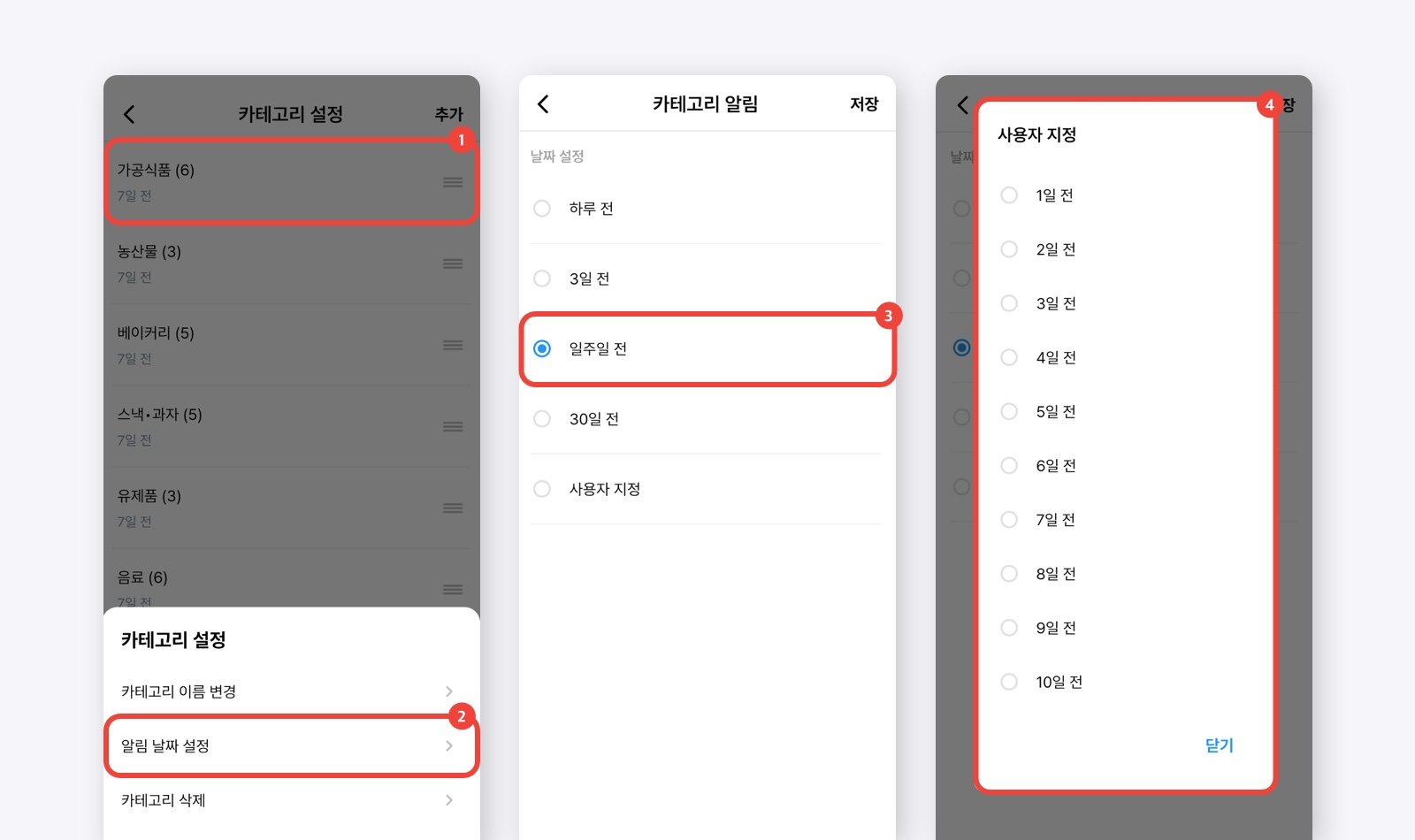
등록한 상품의 유통기한이 가까워지면 모바일 푸시로 알림을 받을 수 있습니다.1) 알림 시점 설정
카테고리마다 유통기한 알림 시점을 다르게 설정할 수 있습니다. 예를 들어 유제품은 유통기한 3일 전, 가공식품은 7일 전으로 설정하는 등 상품 특성에 맞게 알림 기준을 지정할 수 있습니다.- 설정 방법 :
좌측 상단 메뉴>카테고리 추가 및 편집
2) 알림 시간 설정
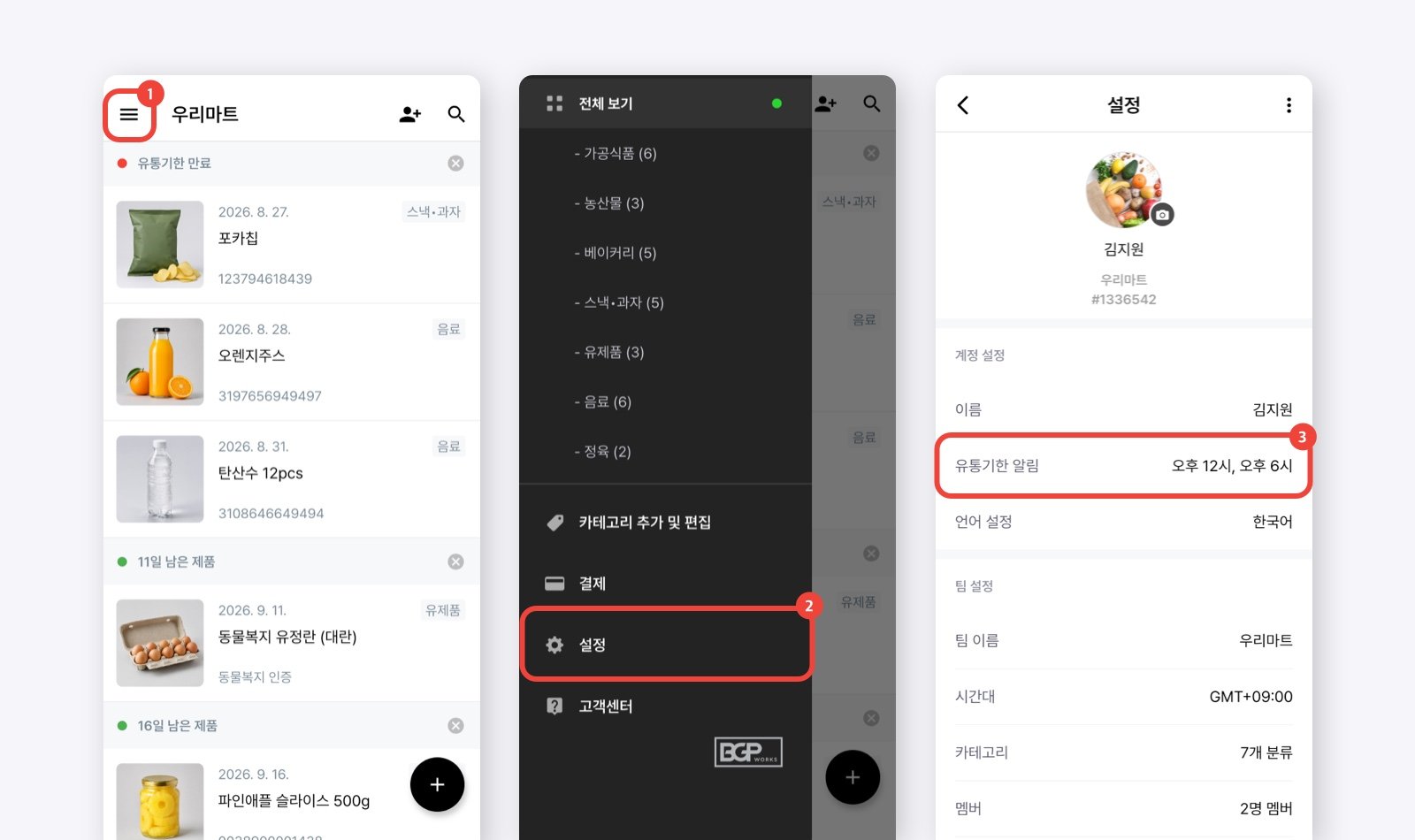
알림을 받을 시간은 멤버별로 원하는 시간을 설정할 수 있습니다. 근무 시간이 다른 경우 각자 원하는 시간에 알림을 받도록 설정해 보세요.- 설정 방법 :
좌측 상단 메뉴>설정>유통기한 알림
유통기한 관리
푸시 알림을 받으면 BEEP으로 이동해 유통기한이 임박한 상품을 확인합니다.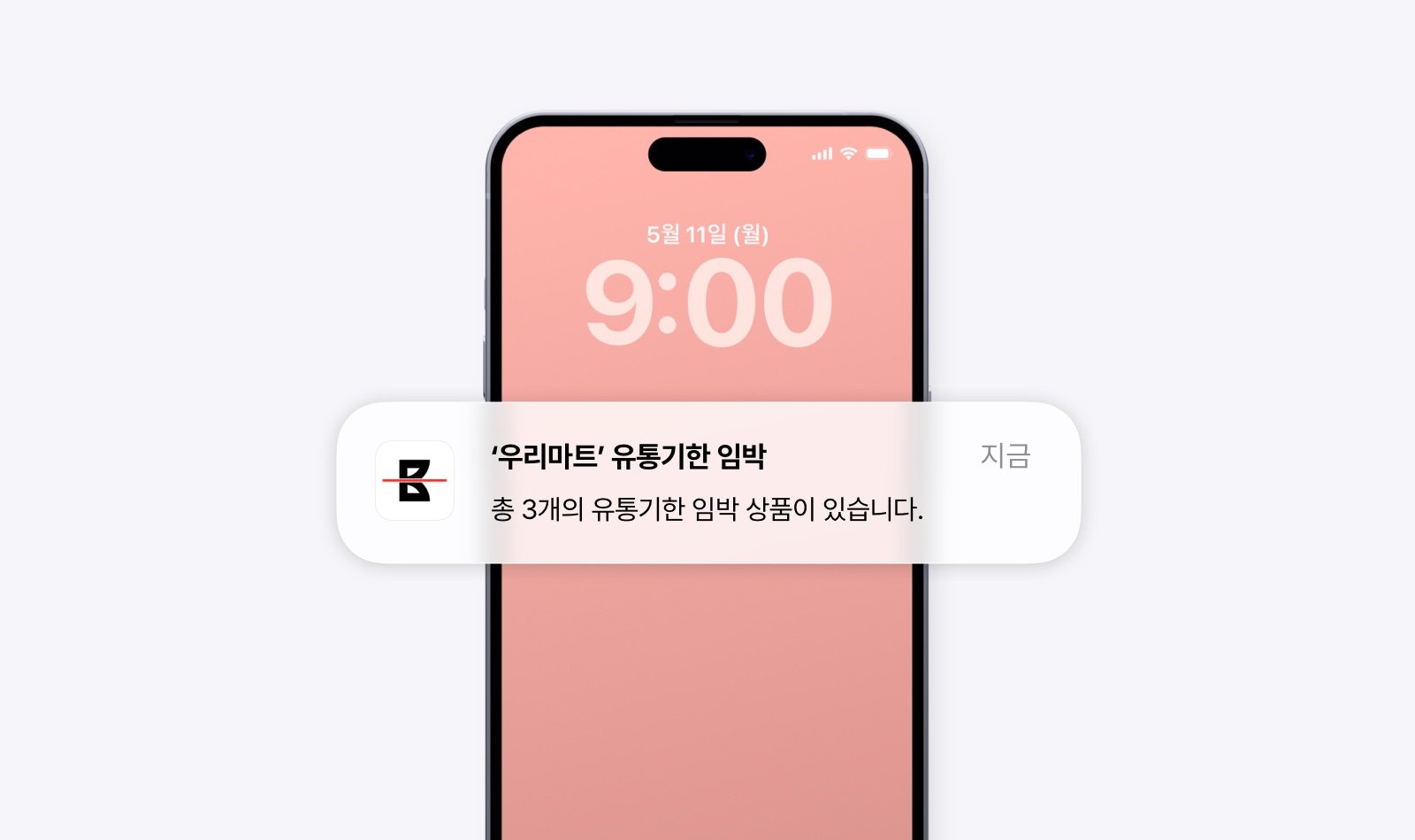
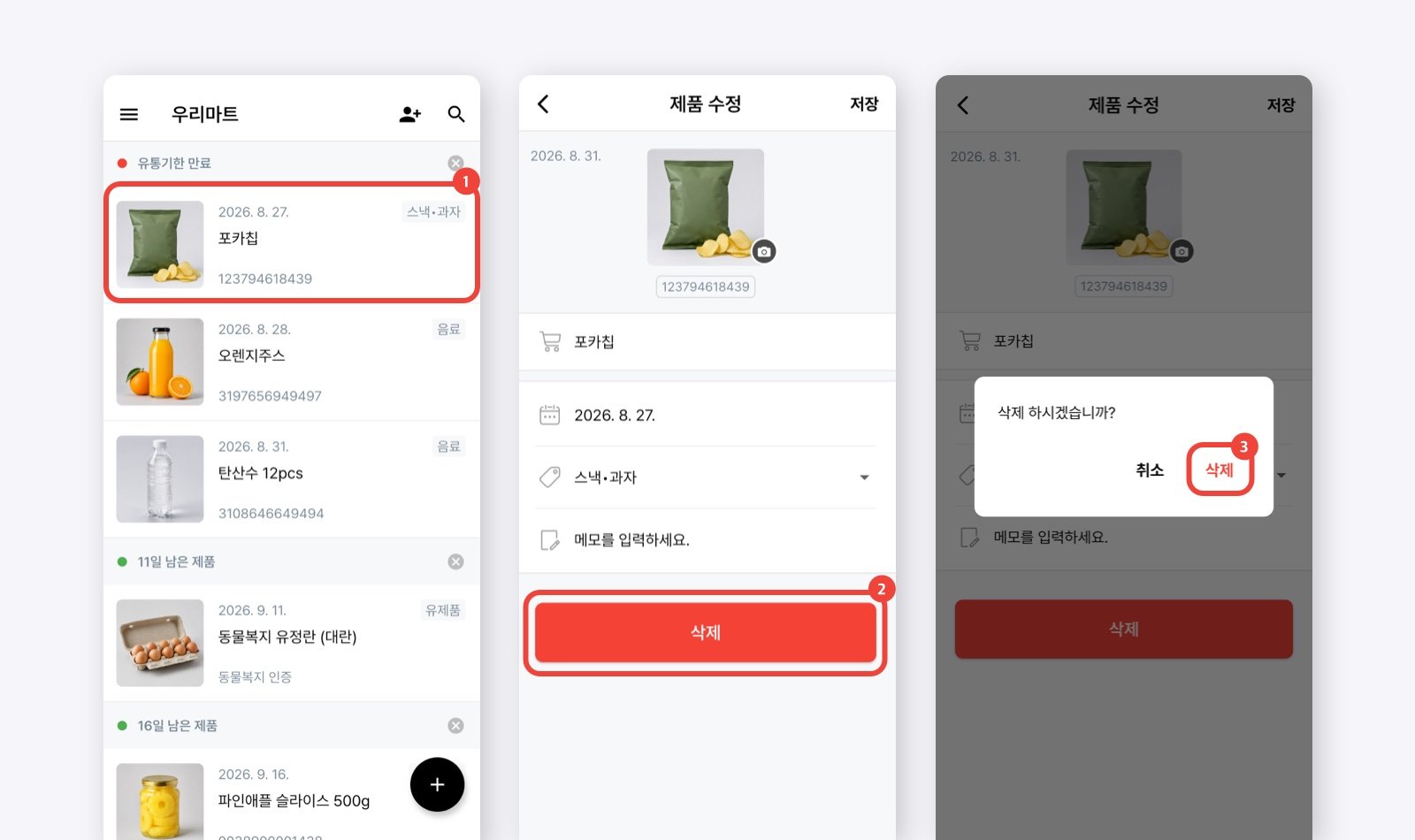
멤버 초대
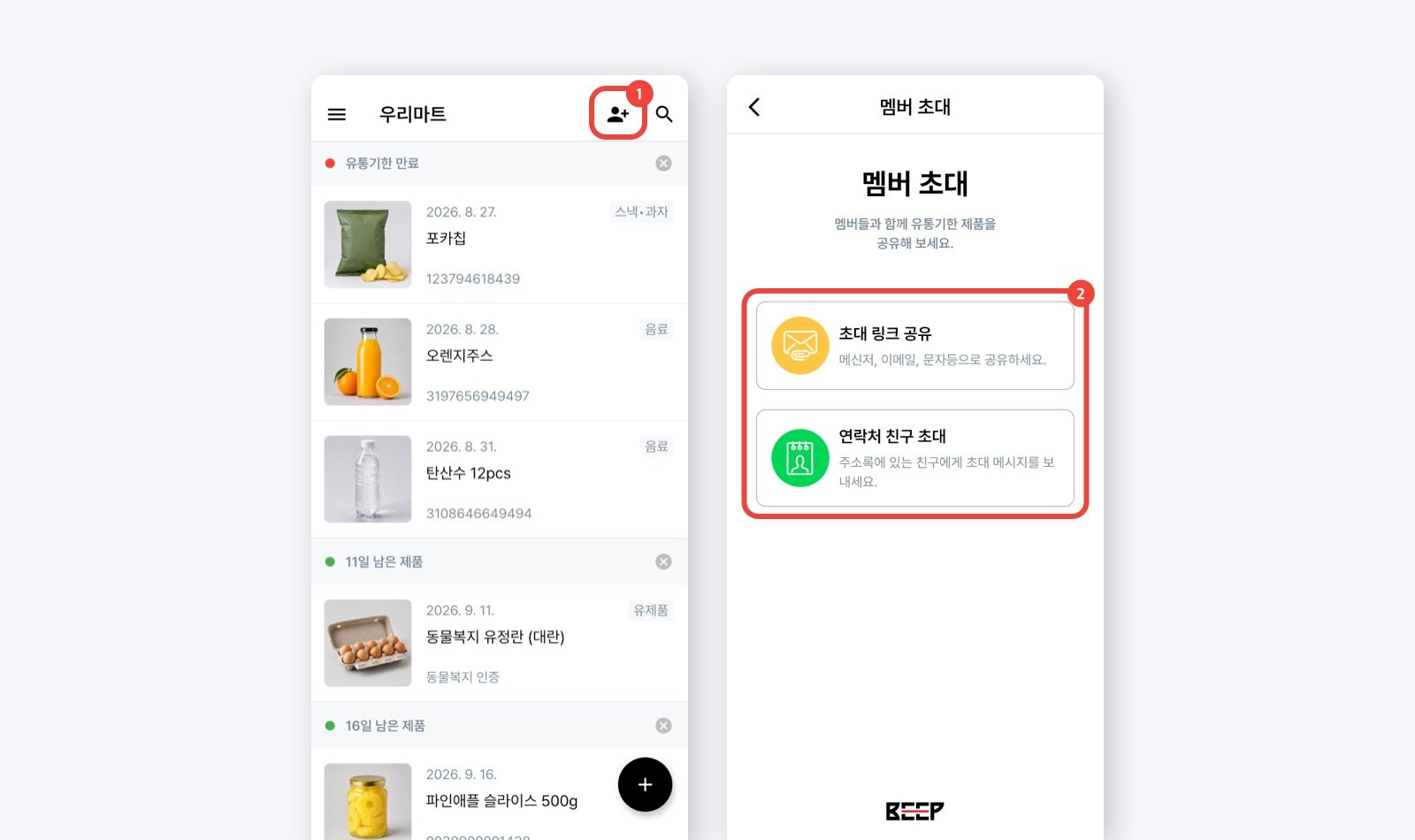
여러 멤버를 팀에 초대해 함께 유통기한을 관리할 수 있습니다.1) 팀 멤버 초대
- 설정 방법 : 우측 상단의
사람 모양에 +가 표시된 아이콘선택
2) 멤버 권한 설정
초대받은 멤버가 로그인 후 팀에 합류하면 기본적으로멤버 권한이 부여됩니다. 필요한 경우 멤버의 권한을 변경해 주세요.
- 설정 방법 :
좌측 상단 메뉴>설정>멤버>해당 멤버 옆 [...] 버튼
관리자 : 멤버 초대를 포함한 모든 기능을 사용할 수 있습니다.
멤버 : 상품 및 카테고리 관리 등 일반적인 관리 기능을 사용할 수 있습니다.
뷰어 : 상품 추가만 가능합니다.